Регистрация в Mandarin
Чтобы начать использовать сервисы Mandarin, вам необходимо пройти четыре основных этапа:
- Авторизация
- Заполнение общей информации
- Заполнение анкеты
- Добавление проекта
Этап 1. Авторизация
Для начала необходимо авторизоваться на странице https://business-signup.mandarin.io с помощью номера телефона и смс кода, отправленного на указанный номер.
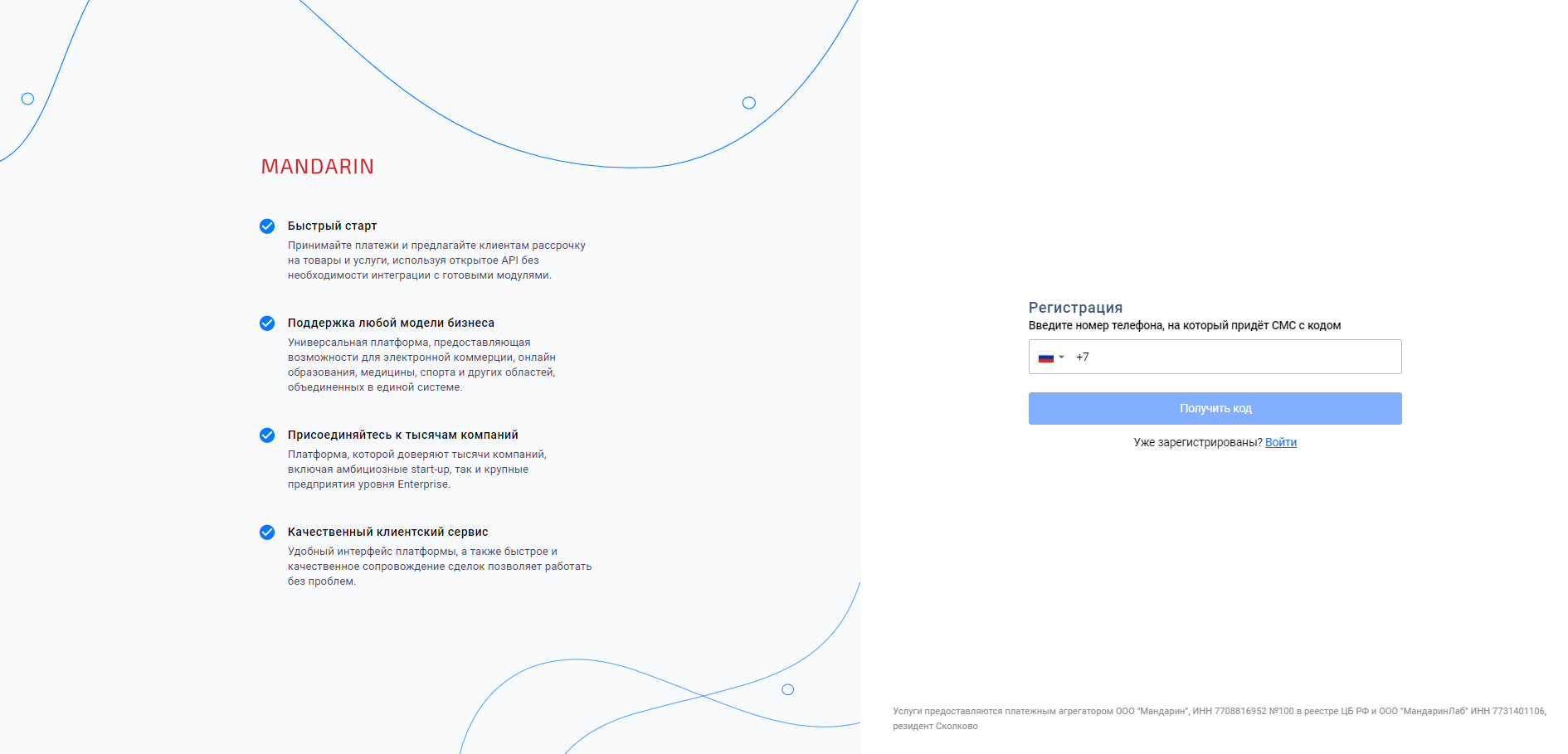
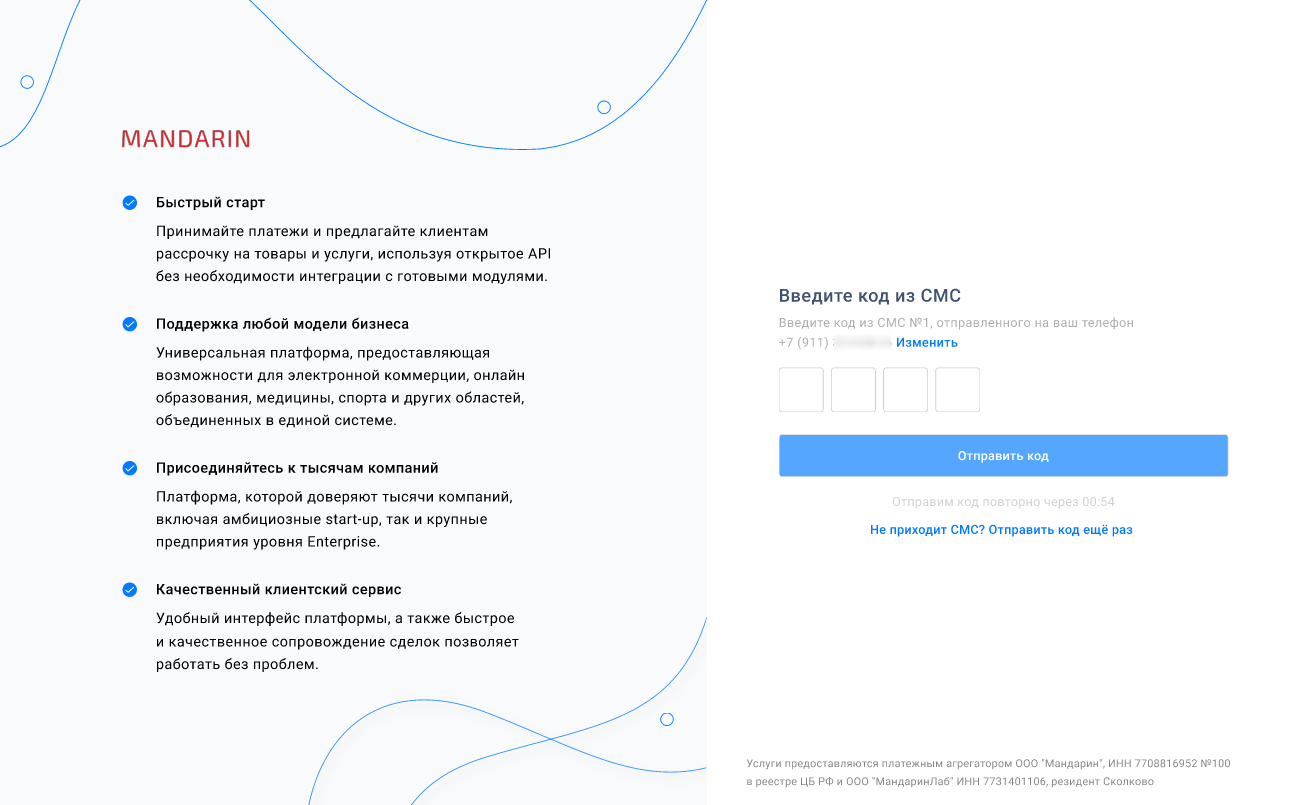
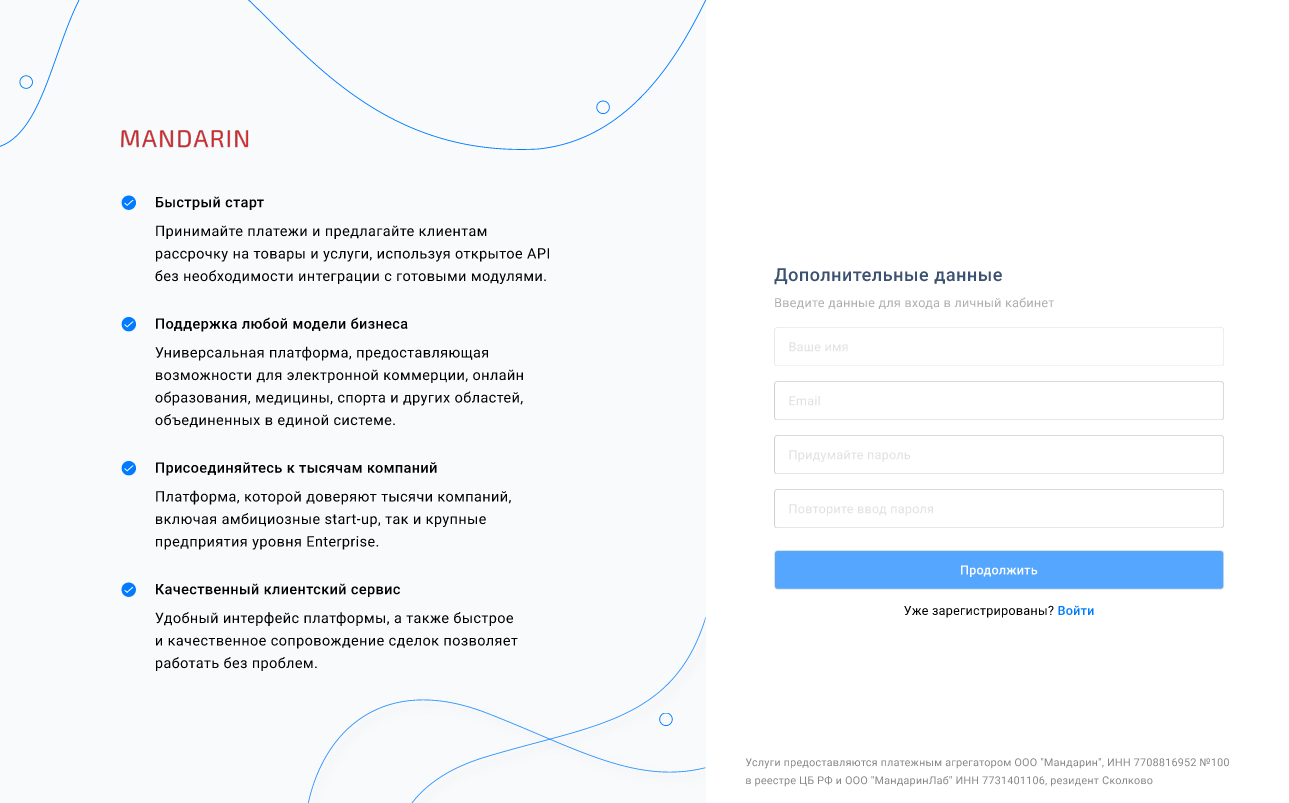
Далее необходимо ввести дополнительные данные для входа в Личный кабинет:
- Имя;
- Email;
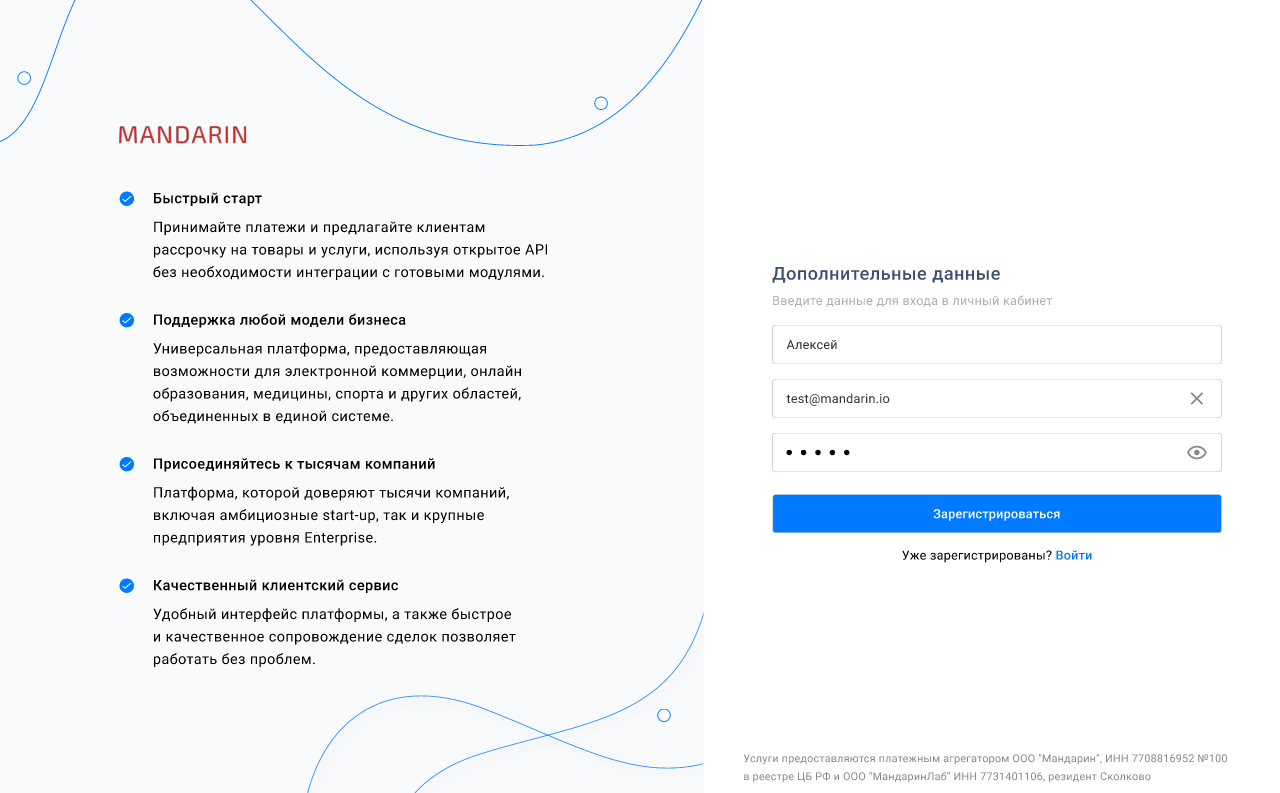
- Придумать и подтвердить пароль.
После нажать кнопку Зарегистрироваться.
Этап 2. Общая информация
После того, как вы зарегистрировались, необходимо заполнить данные в анкете.
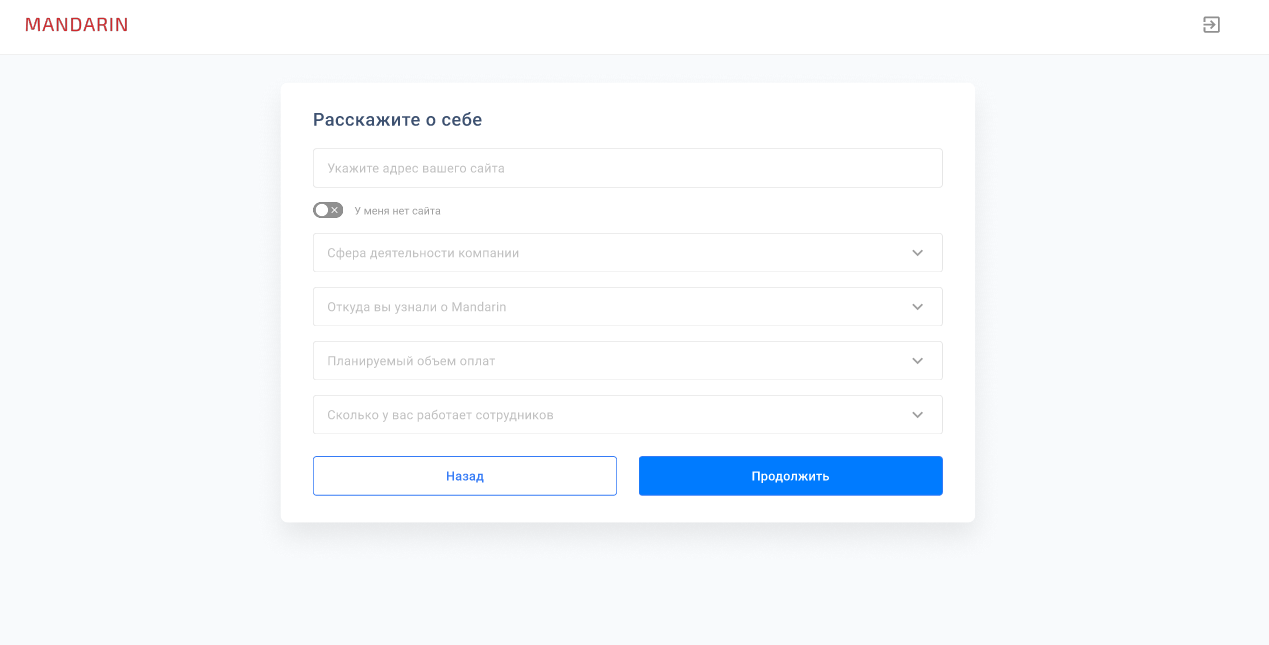
Расскажите о себе
Здесь указывается информация о вашей компании, все параметры выбираются из выпадающего списка:
- Адрес сайта (если он есть у вас);
- Сфера деятельности компании;
- Откуда вы узнали о Mandarin;
- Планируемый объем операций;
- Сколько сотрудников вашей компании.
Выберите сервисы, которые вас интересуют
В следующем блоке нужно выбрать сервисы, которые вас интересуют, проставив необходимые чек-боксы.
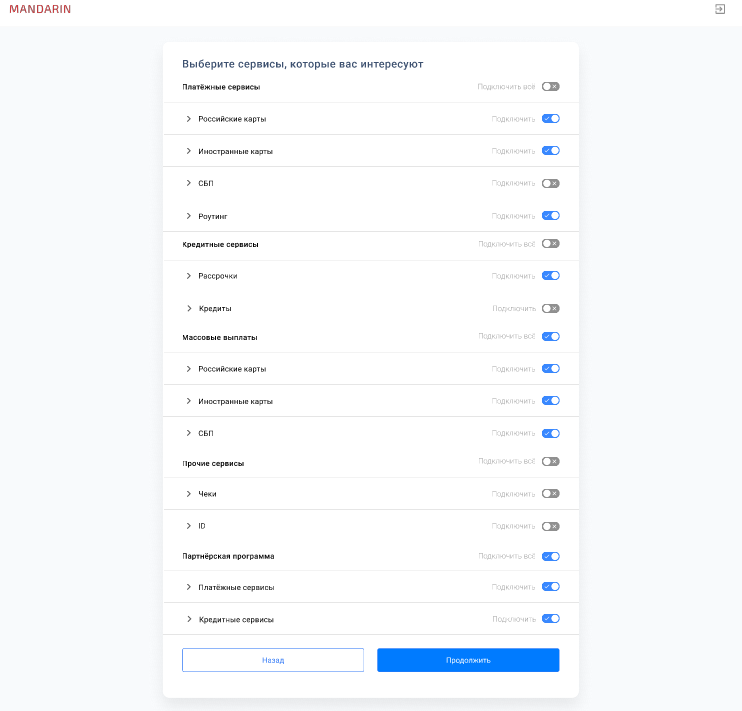
Для индустрии "Образование" данная страница не будет отображаться.
Этап 3. Заполнение анкеты
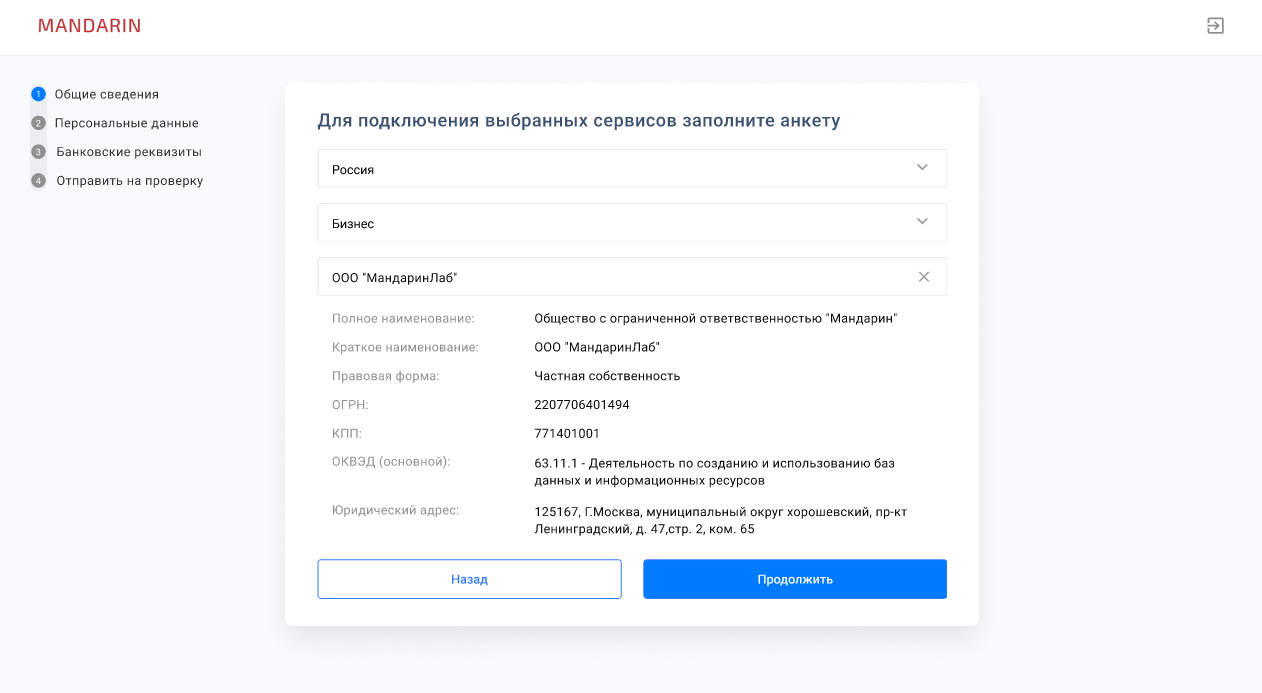
Общие сведения
Здесь нужно заполнить общую информацию:
- Страна, в которой зарегистрированы вы или ваша компания;
- Формат взаимодействия с Mandarin (бизнес, самозанятый или физическое лицо);
Для бизнеса:
- указать ИНН ваш или вашей компании и выбрать из выпадающего списка.
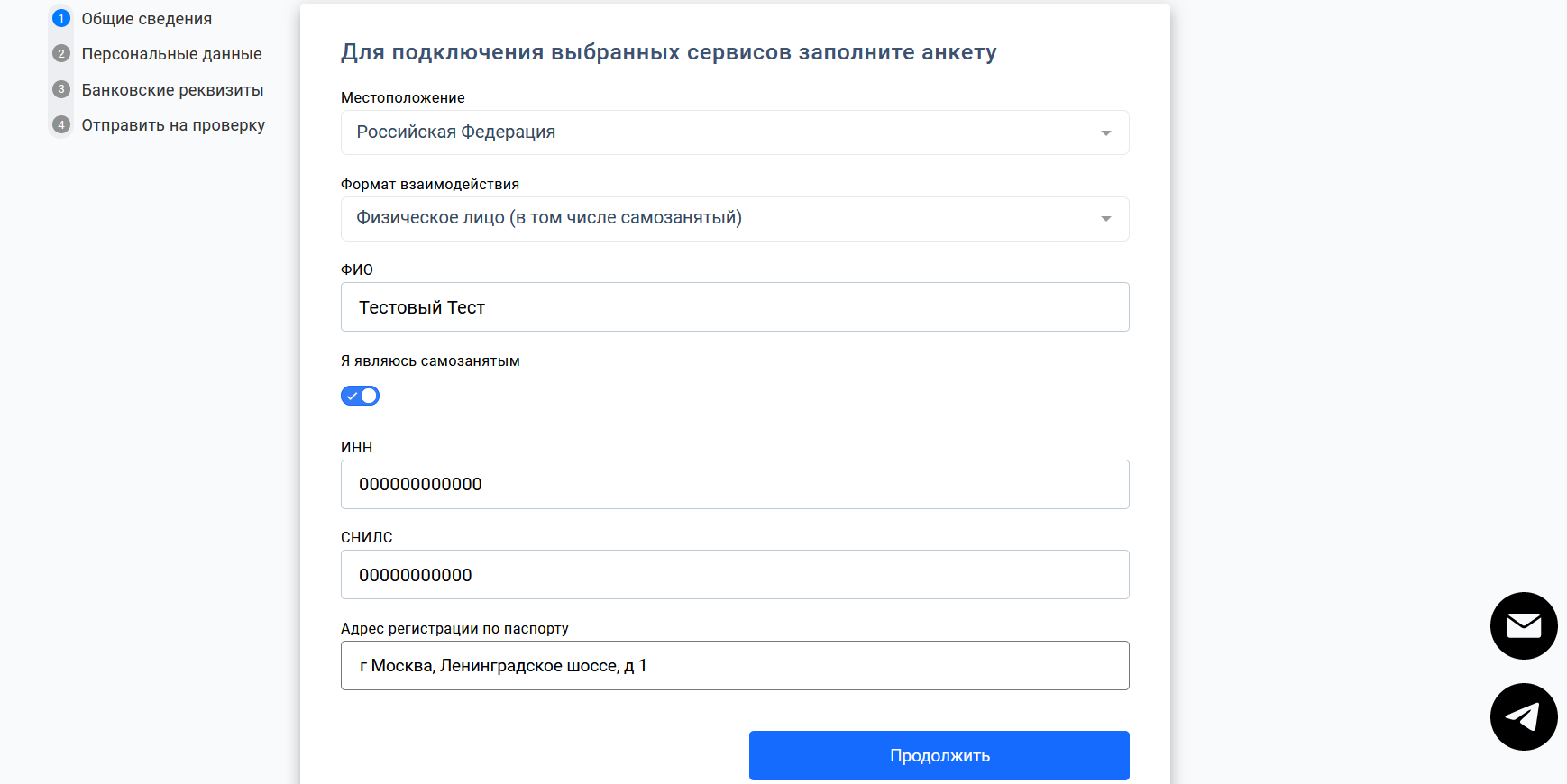
Для физического лица:
- Указать ваши ФИО, ИНН, СНИЛС и адрес регистрации как в паспорте;
- Указать, являетесь ли вы самозанятым или нет.
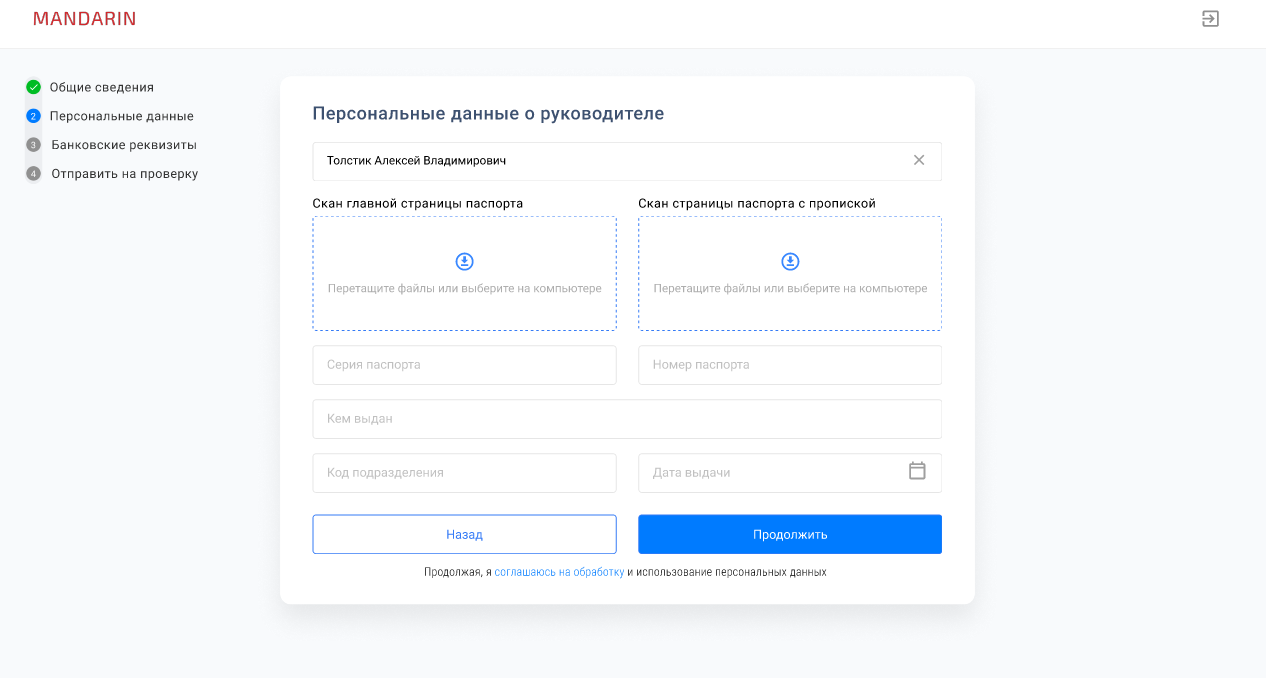
Персональные данные
Заполните данные вашего паспорта (паспорт руководителя) и прикрепите его сканы в соответствующие окна.
Внимание! При заполнении поля "Кем выдан" рекомендуем ввести код подразделения и выбирать отделение из выпадающего списка. Если в списке не найден орган выдавший паспорт ваш, соответствующий документу, то введите полностью вручную данные из паспорта.
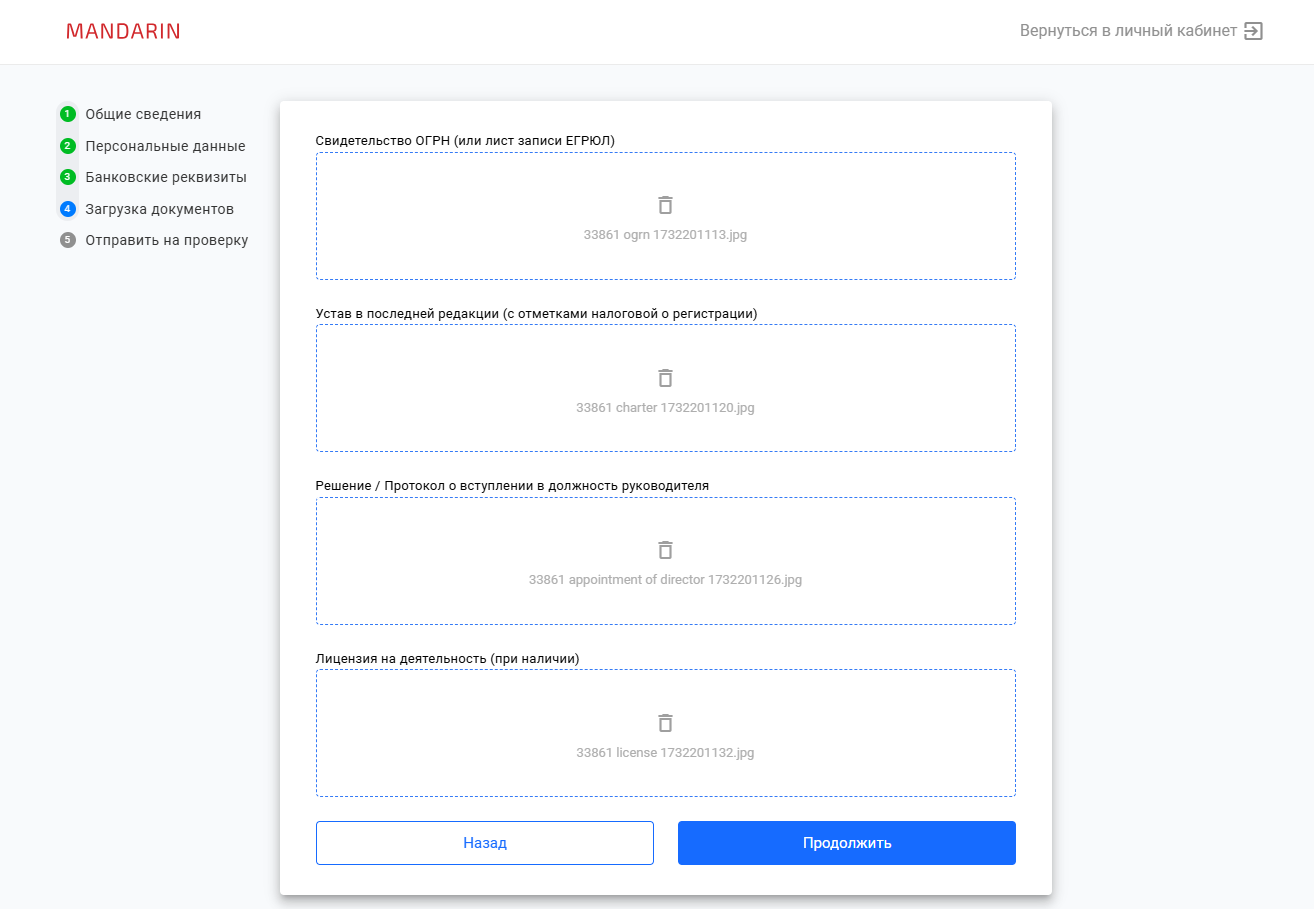
Загрузка документов
Для компаний ООО и т.п., необходимо загрузить учредительные документы.
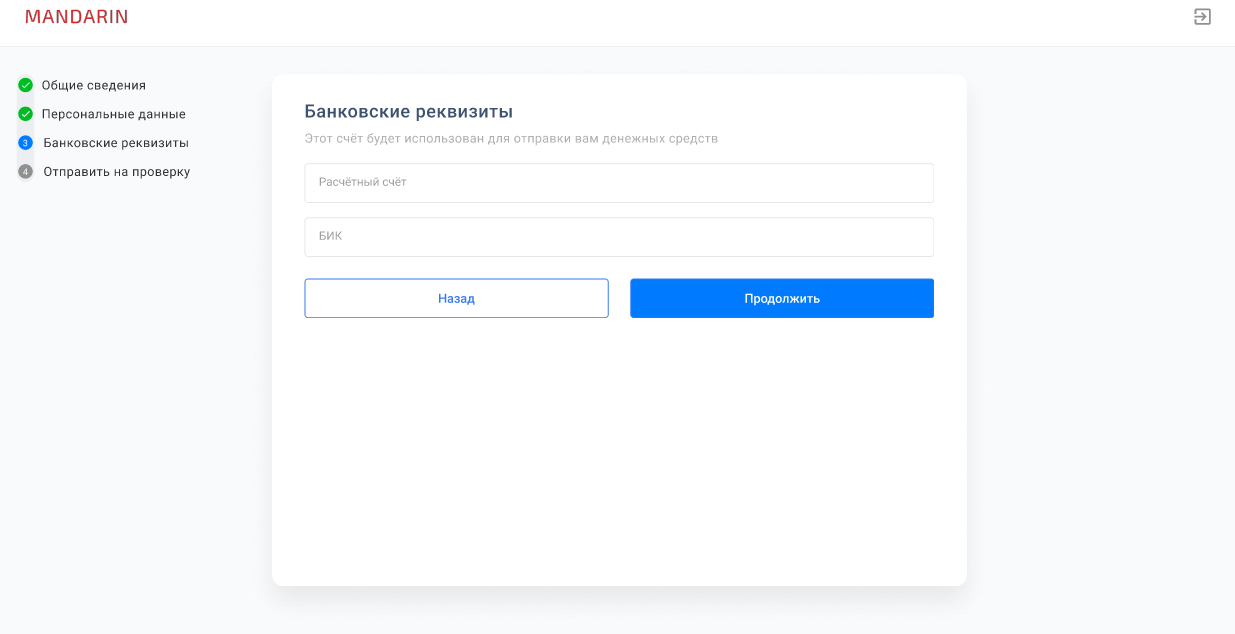
Банковские реквизиты
Заполните банковские реквизиты, на которые будут отправляться вам денежные средства.
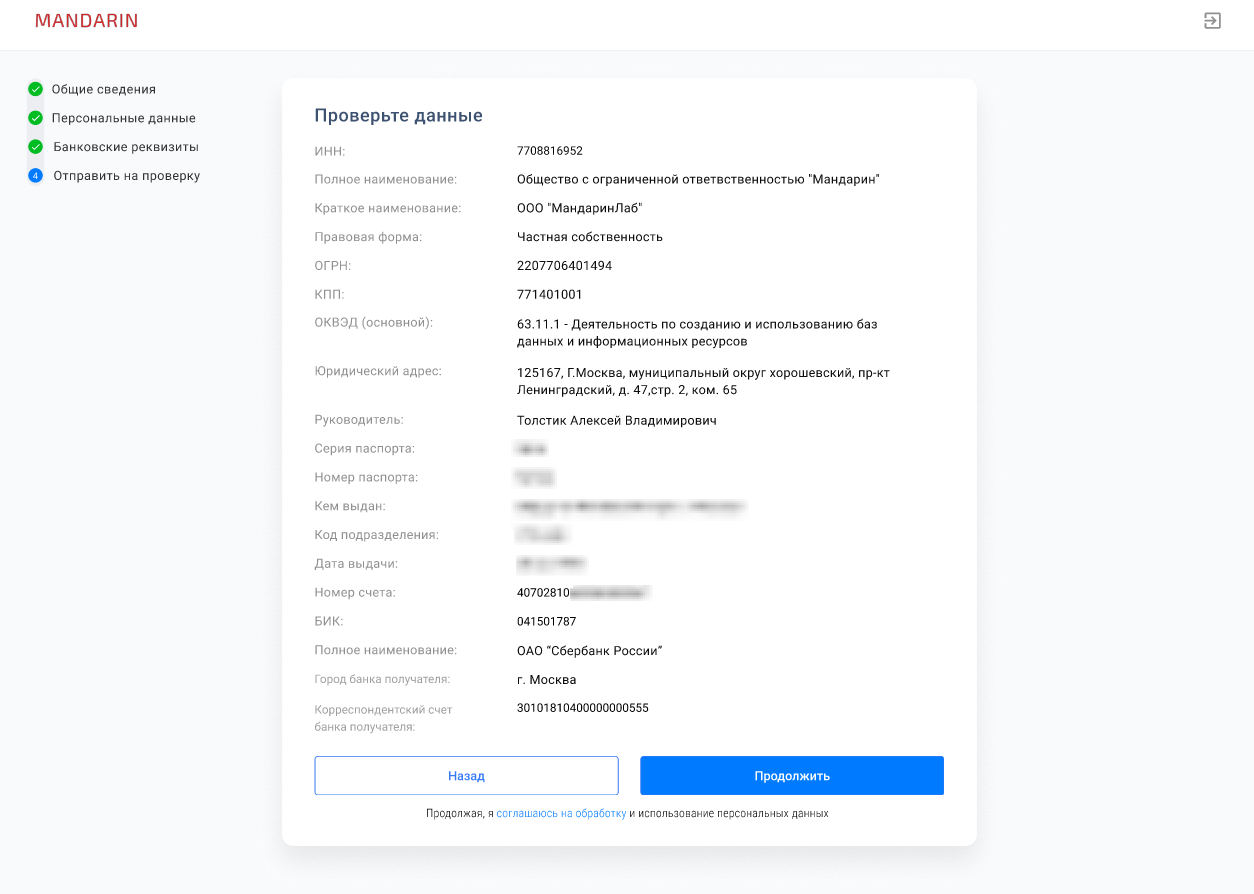
Отправка на проверку
Завершающий этап, на котором внимательно проверьте все введенные ранее данные, после чего нажмите кнопку Продолжить.
Анкета успешно отправлена на проверку!
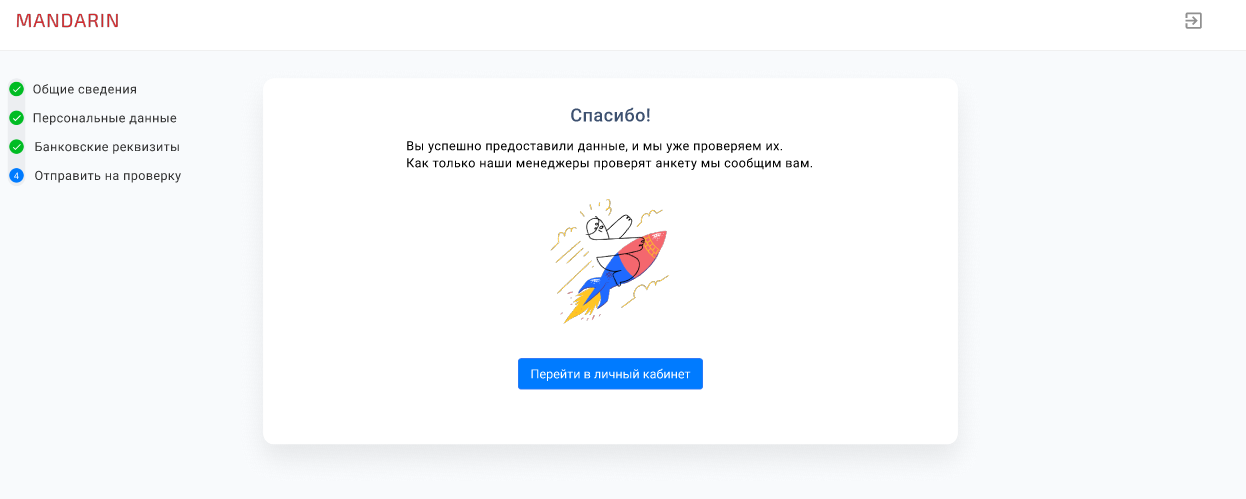
Пока анкета проходит проверку, предлагаем ознакомиться с обзором разделов личного кабинета и API документацией.
Этап 4. Добавление проекта
После того, как ваша анкета будет одобрена, необходимо добавить первый проект в личном кабинете для того, чтобы начать работу. Как добавить проект подробно описано здесь.
Если вы столкнулись с ошибкой в Личном кабинете, рекомендуем собрать лог браузера (HAR-лог), сделать скриншоты полноэкранные, где возникает ошибка или видео экрана и направить в службу поддержки для подробного анализа ситуации.